This is default featured slide 1 title

Go to Blogger edit html and find these sentences.Now replace these sentences with your own descriptions.

This is default featured slide 2 title

Go to Blogger edit html and find these sentences.Now replace these sentences with your own descriptions.

This is default featured slide 3 title

Go to Blogger edit html and find these sentences.Now replace these sentences with your own descriptions.

This is default featured slide 4 title

Go to Blogger edit html and find these sentences.Now replace these sentences with your own descriptions.

This is default featured slide 5 title

Go to Blogger edit html and find these sentences.Now replace these sentences with your own descriptions.

Showing posts with label Konfigurasi. Show all posts

Wednesday, January 9, 2013

Konfigurasi Web Server


Berikut adalah tutorial untuk Konfigurasi WEB Server, ini adalah langkah lanjutan setelah Konfigurasi DNS Server. Tutorial ini dibuat oleh guru gw, "Bp. Darwis Suryantoro, CCNA"

4. KONFIGURASI WEB SERVER

LANGKAH I
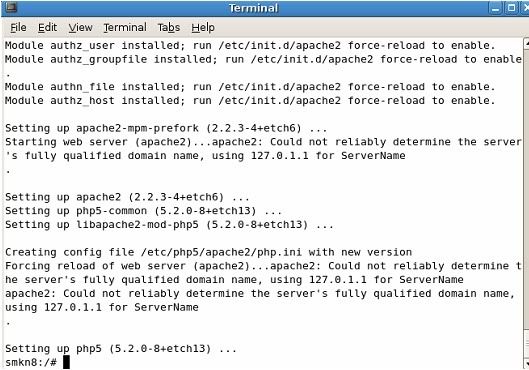
Pada terminal, masuk dalam level root. Lakukan instalasi Web Server Apache2 dan paket pemrograman web PHP5, dengan perintah :

Paket apache2 berada pada CD 1 Debian, sedangkan php5 berada di CD 4. Jika sistem meminta CD 4, maka masukkan CD 4 dan Enter.

LANGKAH II
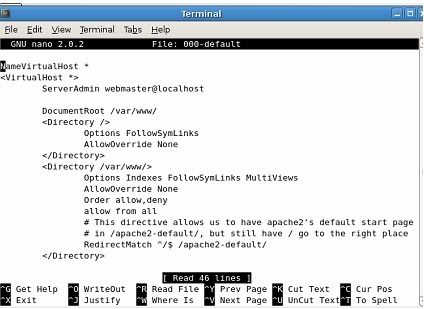
Menambahkan virtualhost untuk domain smkn8mlg.edu dan psb.smkn8mlg.edu. File yang perlu diedit untuk ditambahkan script virtualhost di dalamnya yaitu file 000-default yang terletak pada direktori /etc/apache2/sites-enabled/.

Untuk memudahkan pengeditan, masuk ke direktori /sites-enabled/.

Edit file 000-default.

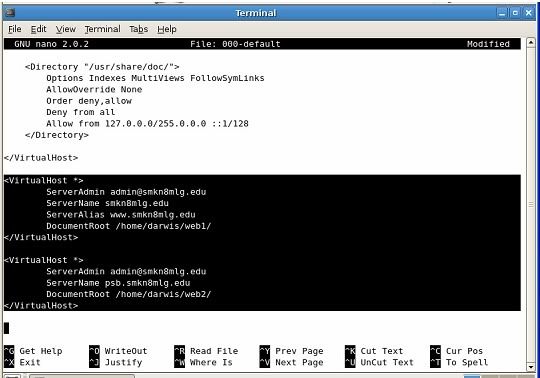
Tambahkan script ini di akhir baris file tersebut.

Keterangan :
  • ServerAdmin ---> alamat email dari administrator web bersangkutan, yang melakukan konfigurasi Web Server. 
  • ServerName ---> rujukan dari Web Server utuk domain smkn8mlg.edu 
  • ServerAlias ---> nama alias yang merujuk pada ServerName.
    Contoh di atas adalah www.smkn8mlg.edu, maka isi halamannya akan sama dengan ketika diketikkan di browser smkn8mlg.edu saja. 
  • DocumentRoot ---> letak direktori tempat file-file website berada.
    Contoh:
    Untuk smkn8mlg.edu atau www.smkn8mlg.edu, letak file webnya di /home/darwis/web1/.
    Untuk psb.smkn8mlg.edu letak file webnya di /home/darwis/web2/. 
LANGKAH III
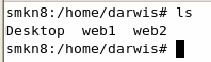
Perhatikan bahwa direktori web1 dan web2 belum dibuat. Masuk ke direktori /home/darwis (sesuai dengan apa yang dituliskan dalam script virtualhost).

Buat sub direktori web1 dan web2.

Cek keberadaan folder tersebut dengan perintah ls.

LANGKAH IV
Buat file index.php di masing-masing direktori, yaitu file index.php di direktori web1 untuk smkn8mlg.edu dan file index.php di direktori web2 untuk psb.smkn8mlg.edu.

Membuat File index.php di Direktori web1  
Masuk ke direktori web1 dengan perintah:

Buat file index.php :

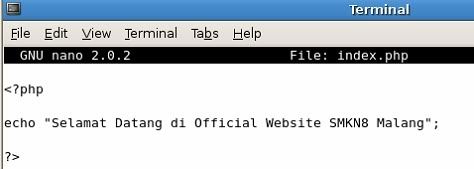
Tambahkan script PHP di dalamnya, lalu simpan.

Lakukan hal yang sama dengan menambahkan file index.php pada direktori web2 untuk domain psb.smkn8mlg.edu.

LANGKAH V
Restart service apache2 dengan perintah:

Jika muncul pesan seperti di bawah ini, untuk saat ini abaikan saja.

LANGKAH VI
Lakukan pengecekan terhadap web yang sudah dibuat. Buka browser, dan ketikkan pada address bar secara bergantian:
  • smkn8mlg.edu
  • www.smkn8mlg.edu
  • psb.smkn8mlg.edu 
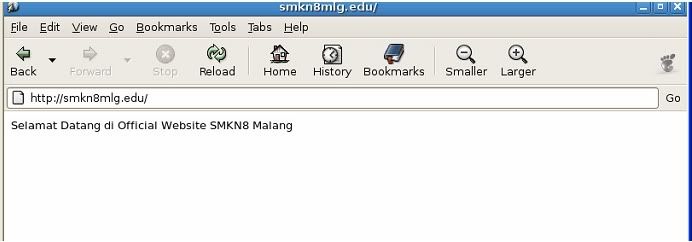
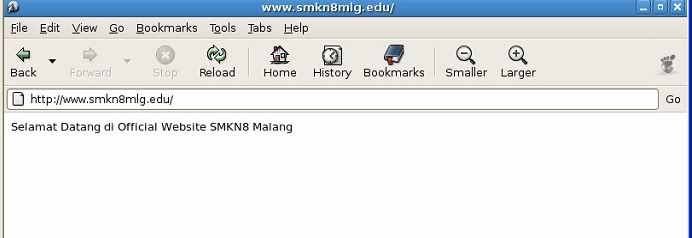
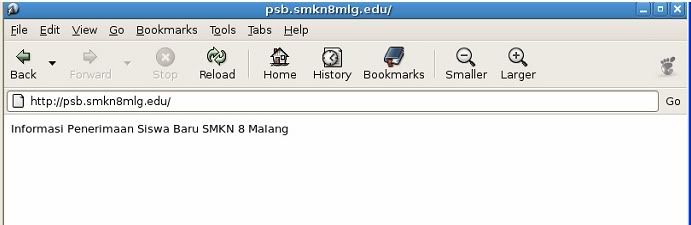
Hasilnya :
Untuk http://smkn8mlg.edu

Untuk http://www.smkn8mlg.edu

Untuk http://psb.smkn8mlg.edu


Proses instalasi dan konfigurasi WEB Server sudah selesai dan B.E.R.H.A.S.I.L.

Proyek selanjutnya adalah instalasi dan konfigurasi FTP Server yang dapat dipelajari pada postingan selanjutnya. :)

Monday, January 7, 2013

Konfigurasi DNS Server


Berikut adalah tutorial untuk Konfigurasi DNS Server, ini adalah langkah lanjutan setelah Konfigurasi IP Address. Tutorial ini dibuat oleh guru gw, "Bp. Darwis Suryantoro, CCNA"

3. KONFIGURASI DNS SERVER

LANGKAH 0
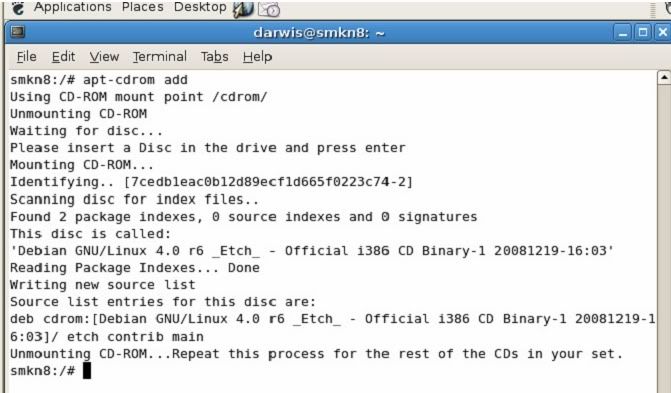
Sebelum melangkah lebih jauh untuk menginstal paket-paket server untuk sistem operasi Debian 4 ini, sebaiknya perlu dilakukan peng-index-an CD yang masingmasing di dalamnya terdapat beberapa software atau paket yang kompatibel dengan sistem operasi tersebut.

Pada terminal, lakukan dengan perintah: apt-cdrom add.  
CD yang diindeks meliputi CD 1,2,3,4,5,6,7, dan seterusnya jika diperlukan lebih lanjut.


LANGKAH I
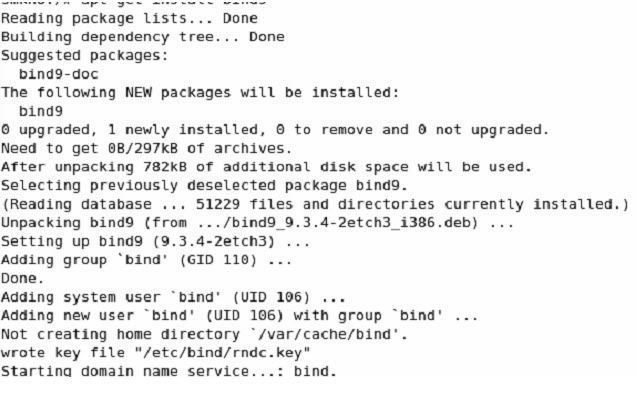
Install paket BIND9 dengan perintah: apt-get install bind9.

Setelah itu, sistem akan mencari paket tersebut di dalam CD yang sudah terindeks tadi dan menginstalnya. Paket BIND9 berada pada CD binary 1 atau CD yang pertama dari rangkaian paket CD Debian.


LANGKAH II
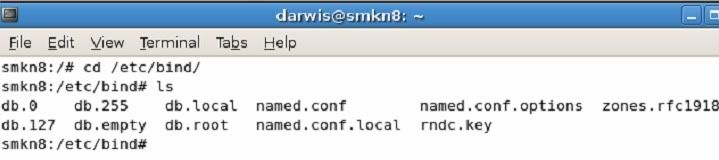
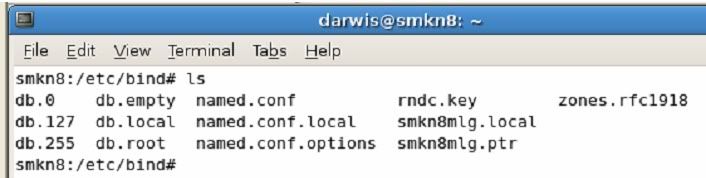
Masuk ke dalam direktori bind dengan perintah cd /etc/bind dan cek file-file yang berada dalam direktori tersebut dengan perintah ls.

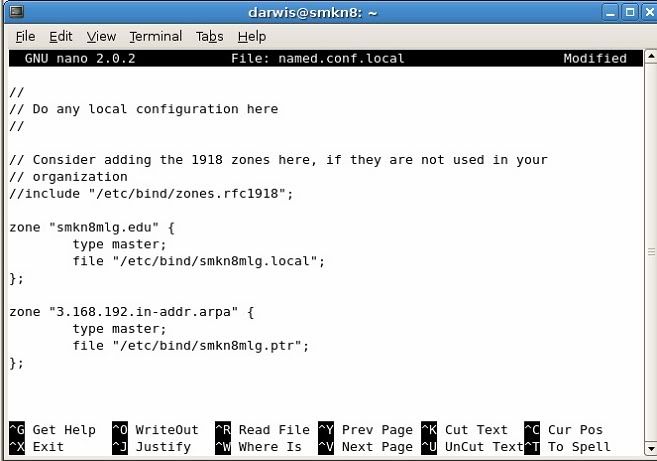
Perhatikan, file yang akan diedit lebih lanjut adalah file named.conf.local, yaitu untuk menambahkan zona domain yang akan dibuat.

Setelah dilakukan pengeditan terhadap file tersebut, kemudian file db.local disalin sesuai dengan nama dan letak file yang dirujuk dari file named.conf.local.

Pertama, zona yang akan dibuat ada dua, yaitu:
  • Domain smkn8mlg.edu sebagai zona utama domain, dengan file pemetaan ke smkn8mlg.local. File dasar smkn8mlg.local disalin dari file db.local. Nantinya, file ini digunakan untuk pemetaan dari alamat host atau domain menjadi alamat IP. 
  • Reverse 3.168.192.in-addr.arpa sebagai zone domain reverse lookup, dengan file pemetaan ke smkn8mlg.ptr. File dasar smkn8mlg.ptr disalin dari file db.127. Nantinya, file ini digunakan untuk pemetaan dari alamat IP menjadi alamat host atau domain
Dua file tersebut adalah esensi dari DNS Server, yaitu memetakan dari alamat host ke alamat IP dan sebaliknya, dari alamat IP ke alamat host. 


LANGKAH III
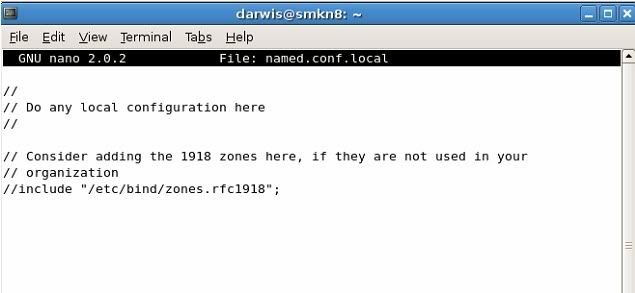
Edit file named.conf.local yang terdapat pada direktori /etc/bind, dengan perintah nano /etc/bind/named.conf.local.

Akan muncul tampilan seperti di bawah ini.

Tambahkan dua zona yang sudah direncanakan tadi.

Simpan file dan keluar dari jendela editor dengan cara tekan tombol ctrl dan x bersamaan.


LANGKAH IV
Perhatikan, bahwa file smkn8mlg.local dan smkn8mlg.ptr belum dibuat. Salin file tersebut dari file db.local dan db.127 sebelum diedit lebih lanjut.

Kemudian cek dengan perintah ls untuk memastikan kedua file tersebut sudah tersalin.

Perhatikan, kedua file tersebut sudah exist.


LANGKAH V
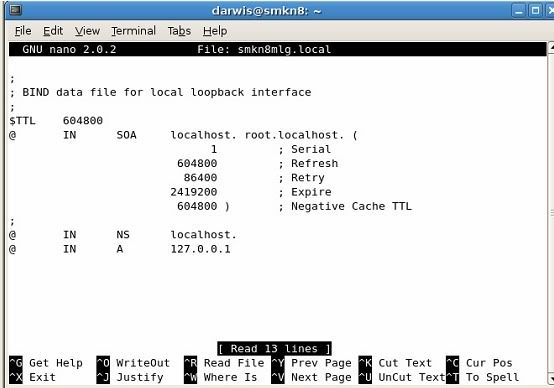
Lakukan pengeditan terhadap file smkn8mlg.local, dengan perintah:

Akan muncul seperti tampilan di bawah ini:

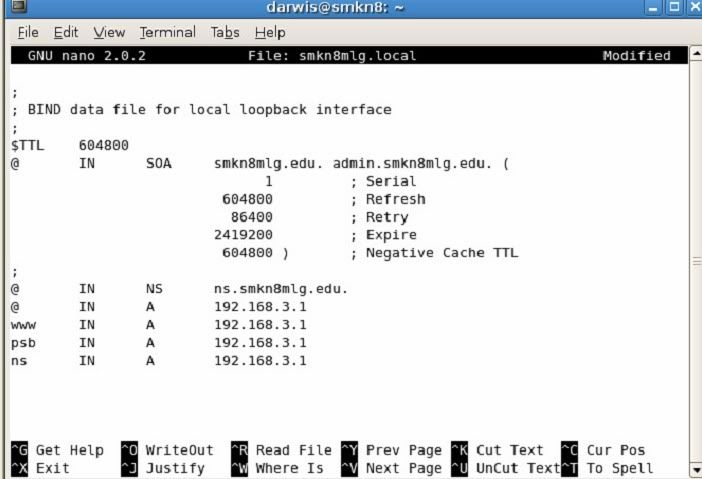
Ubah menjadi seperti di bawah ini:

Simpan dan keluar dari jendela editor dengan perintah ctrl + x.

Beberapa hal yang perlu diperhatikan:
  • SOA ---> Start of Authority, biasanya merujuk pada badan atau orang yang bertanggung jawab atas domain yang bersangkutan. Hal ini juga dapat didefinisikan sebagai hostname yang merupakan awal dari suatu zone. 
  • Pada baris pertama SOA, terdapat admin.smkn8mlg.edu. Tanda titik (.) di antara kata admin dan smkn8mlg identik dengan tanda @ seperti penulisan email (tidak sama dengan tanda @ pada bagian lain dalam file ini). Jadi, cara membaca bagian baris tersebut adalah admin@smkn8mlg.edu. Khusus dalam file ini, tanda @ email diwakili oleh tanda titik (.) di antara nama user yaitu admin dan domainnya yaitu smkn8mlg.edu. 
  • ns.smkn8mlg.edu ---> merupakan hostname yang memegang tanggung jawab terhadap domain smkn8mlg.edu.
  • A  --->  disebut juga A record, yaitu catatan alamat yang memetakan sebuah 
  • nama host ke alamat IP 32-bit. 
  • ns IN    A    192.168.3.1 ---> mendefinisikan bahwa hostname ns.smkn8mlg.edu mempunyai alamat IP 192.168.3.1.
  • Perhatikan, pada setiap penamaan hostname atau domain pada file ini, selalu diakhiri oleh tanda titik. Jadi, jangan sampai lupa menuliskan tanda titik (.) di belakang hostname ---> smkn8mlg.edu. ---> admin.smkn8mlg.edu.  --->  ns.smkn8mlg.edu. 
  • www dan psb akan difungsikan sebagai sub domain.

LANGKAH VI
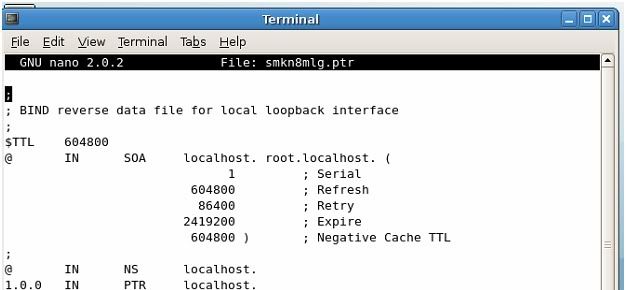
Lakukan pengeditan terhadap file smkn8mlg.ptr dengan perintah:

Akan muncul seperti tampilan di bawah ini:

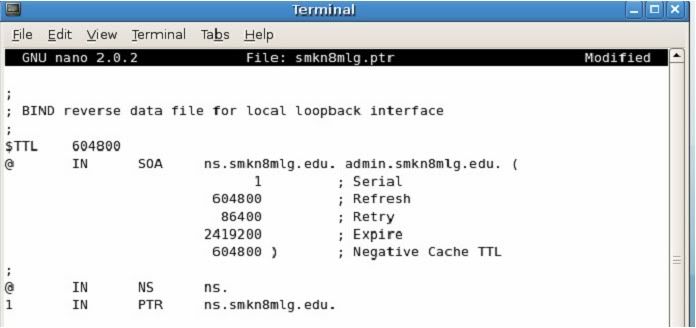
Ubah menjadi seperti di bawah ini:

Jangan sampai lupa tanda titik di belakang domain. Lalu simpan file tersebut dan keluar dari editor nano dengan cara ketik ctrl + x.


LANGKAH VII
Edit file resolv.conf dalam direktori /etc/, dengan perintah:

Tambahkan script di bawah ini:
nameserver 192.168.3.1

Hasilnya seperti di bawah ini:

Simpan dan keluar dari editor nano dengan perintah ctrl + x.


LANGKAH VIII
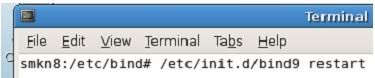
Restart service bind9 dengan perintah:

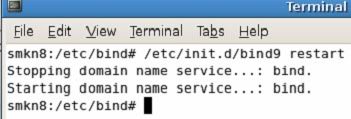
Jika kemudian tampilan seperti di bawah ini, berarti proses restart service berhasil.


LANGKAH IX
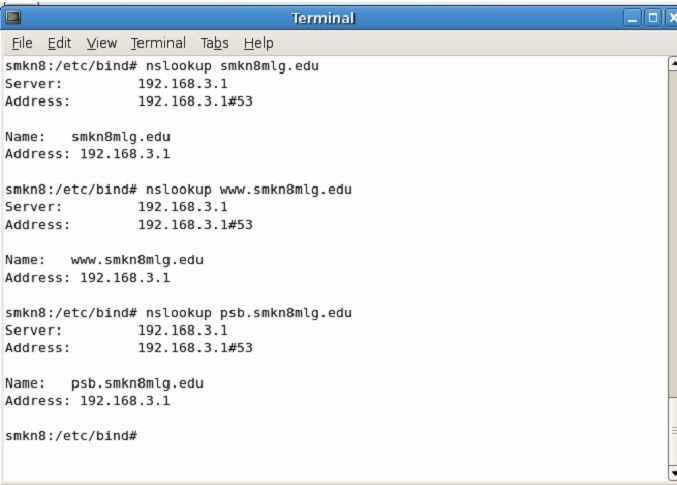
Cek smkn8mlg.edu, www.smkn8mlg.edu dan psb.smkn8mlg.edu.

Untuk melakukan pengecekan apakah domain-domain tersebut sudah aktif atau belum, dapat dilakukan dengan perintah dig, nslookup dan ping.

Proses instalasi dan konfigurasi DNS Server sudah selesai dan B.E.R.H.A.S.I.L.

Proyek selanjutnya adalah instalasi dan konfigurasi Web Server yang dapat dipelajari pada postingan selanjutnya. :)